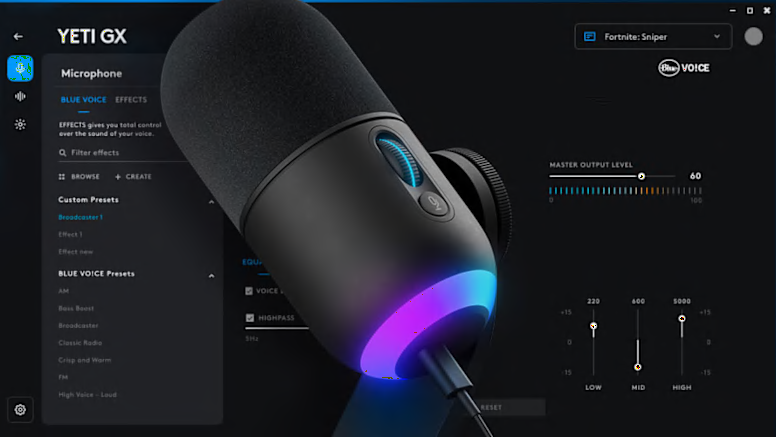
BLUE VO!CE を最も簡単に使用する方法は、ストックのデフォルト設定から事前作成済みのプリセットを選択するか、出来ればコミュニティから選択することです。BLUE VO!CE またはエフェクト メニューの [BROWSE](参照)をクリックするだけで、他の G HUB ユーザーが作成したクールなコンテンツを確認できます。
マイクを極める
BLUE VO!CE を最も簡単に使用する方法は、ストックのデフォルト設定から事前作成済みのプリセットを選択するか、出来ればコミュニティから選択することです。Blue VO!CE または Effects メニューの「BROWSE」をクリックするだけで、他の G HUB ユーザーが作成した素敵なコンテンツをチェックできます。
容易なオーディオ強化
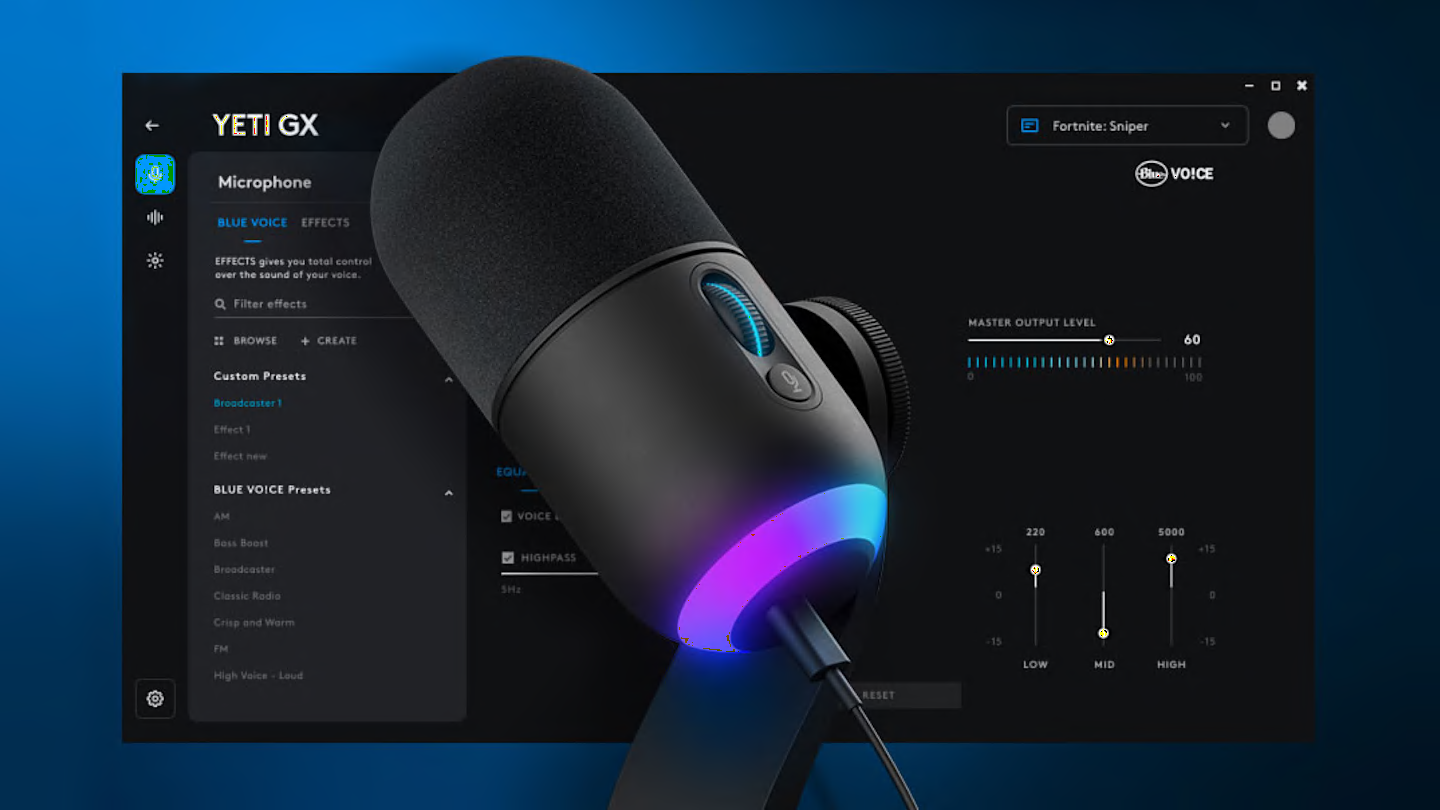
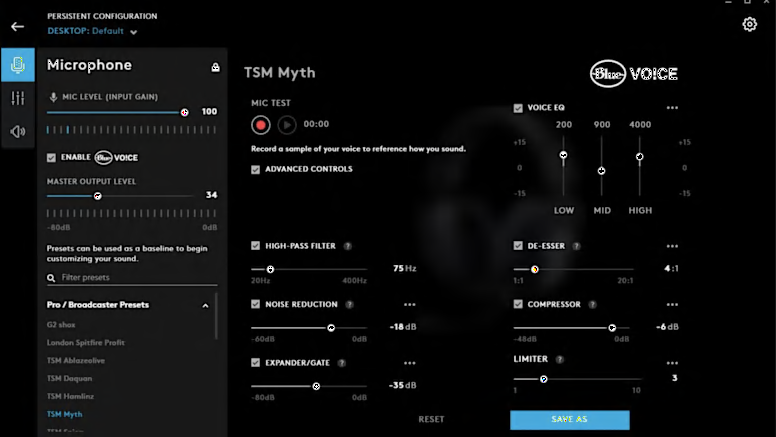
「入力ゲイン」を調整して、クリアな音声通信ができるよう、ノイズの少ない信号を得てください。 その後、信号はEQ、SIGNAL CLEANUPを経て、EFFECTSへと送られます。
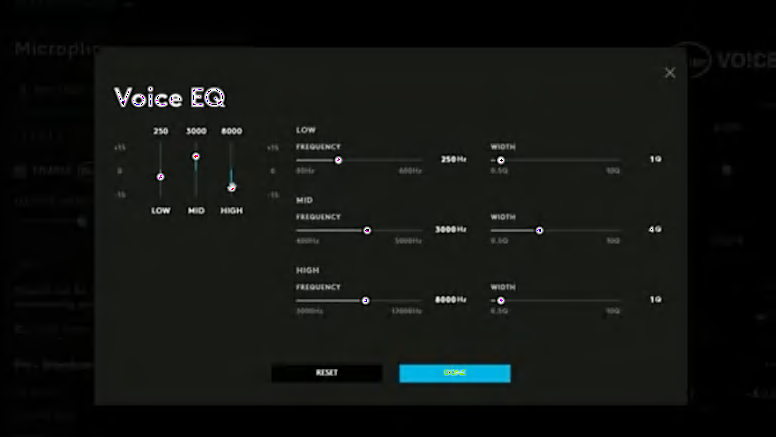
完璧なボイスターニング
マイクEQを使えば、特定の周波数を調整して、自分の声に合うようにしたり、不要なクリック音やキーの打鍵音を除去したりすることができます。 また、思い切り使えば、90年代のFMラジオDJのような雰囲気を演出することもできます。
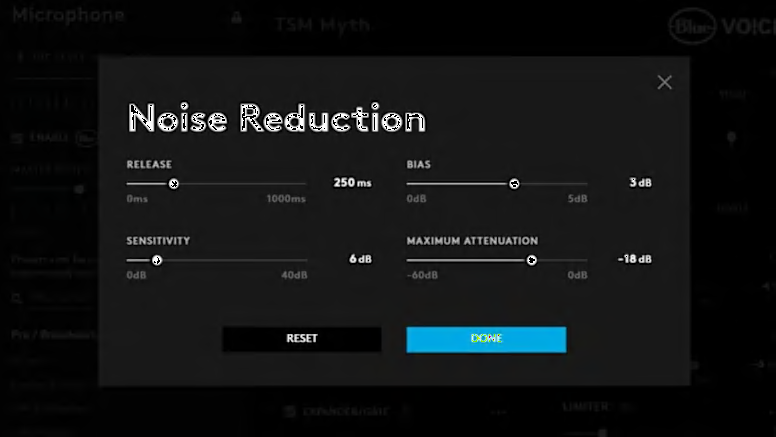
信号クリーンアップ
ブロードキャストスタイルのフィルターを搭載し、マイクの明瞭さを向上させ、不要なノイズを排除します。ノイズリダクション、ゲート、コンプレッサー、ディエッサー、デポッパー、およびリミッターによって背景音を軽減し、音声のバランスを調整し、歪みを防止することで、オーディオを最適化できます。プリセットを使えば設定が簡単になるため、設定をいじる手間を省き、ショットを決めることに集中できます。
音声変調
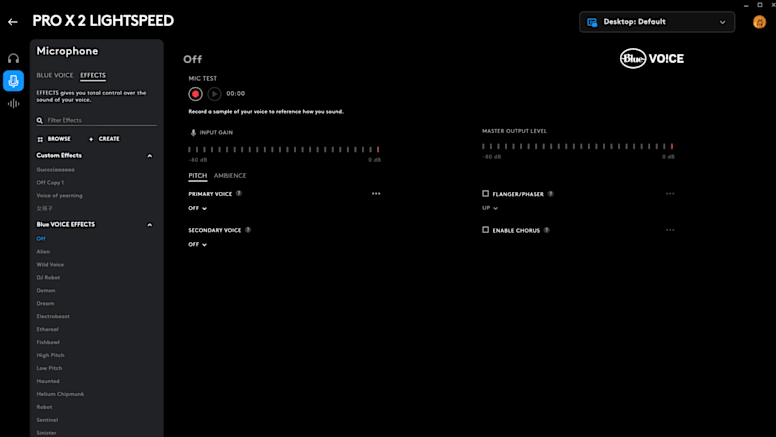
[エフェクト] タブでは、ピッチシフト、フォルマントシフト、リバーブディレイなどの強力なフィルターを使用して声のモジュレーションを行えます。プリセットを試すか、独自の組み合わせを作成して、ロジクール Gコミュニティと共有しましょう。
サンプラーツール
SAMPLER TOOL を使用すると、BLUE VO!CE エフェクトを適用したオーディオを再生または録音し、マイク経由で直接出力できます。マイクまたはヘッドセットを主要なデバイスとして設定するだけで、コンテンツ作成時も、MPC としてホットキーを使用する際も、オーディオをスムーズに再生できます。
G HUB のヒントとコツをご紹介
セットアップをさらに調整するクールな方法をチェックしてみてください